為什麼 Bar 會變成垂直?
iPhone Duo 是 Apple 首款可折疊 iPhone。它具有外螢幕與內螢幕,並支援收合、展開、橫向、直向與半折立放等不同裝置姿勢(Device Poses)。裝置尺寸與可用空間會隨姿勢改變,因此介面不應只延伸既有 iPhone 的水平 Bar 版型,而需要隨版面重新配置。
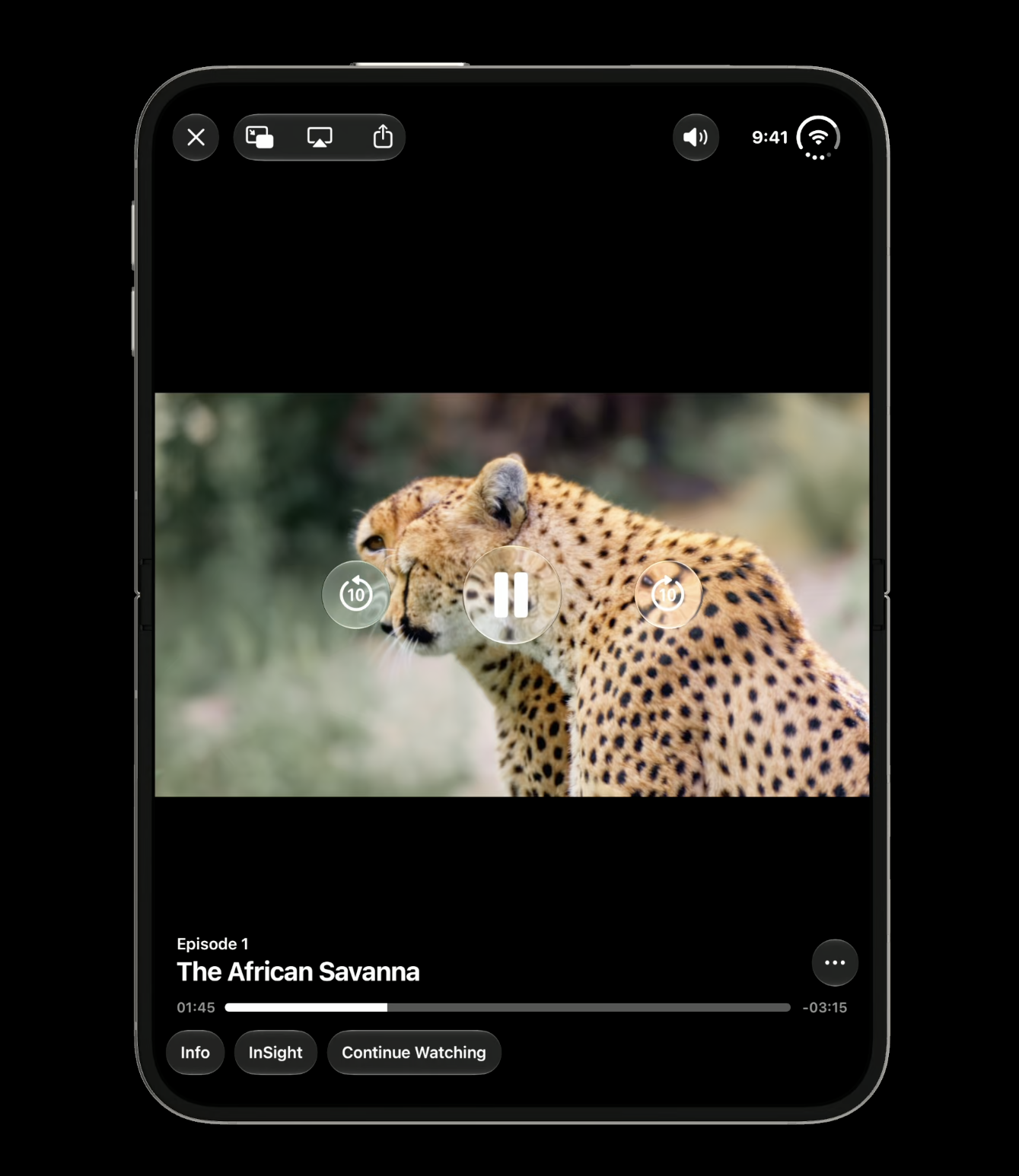
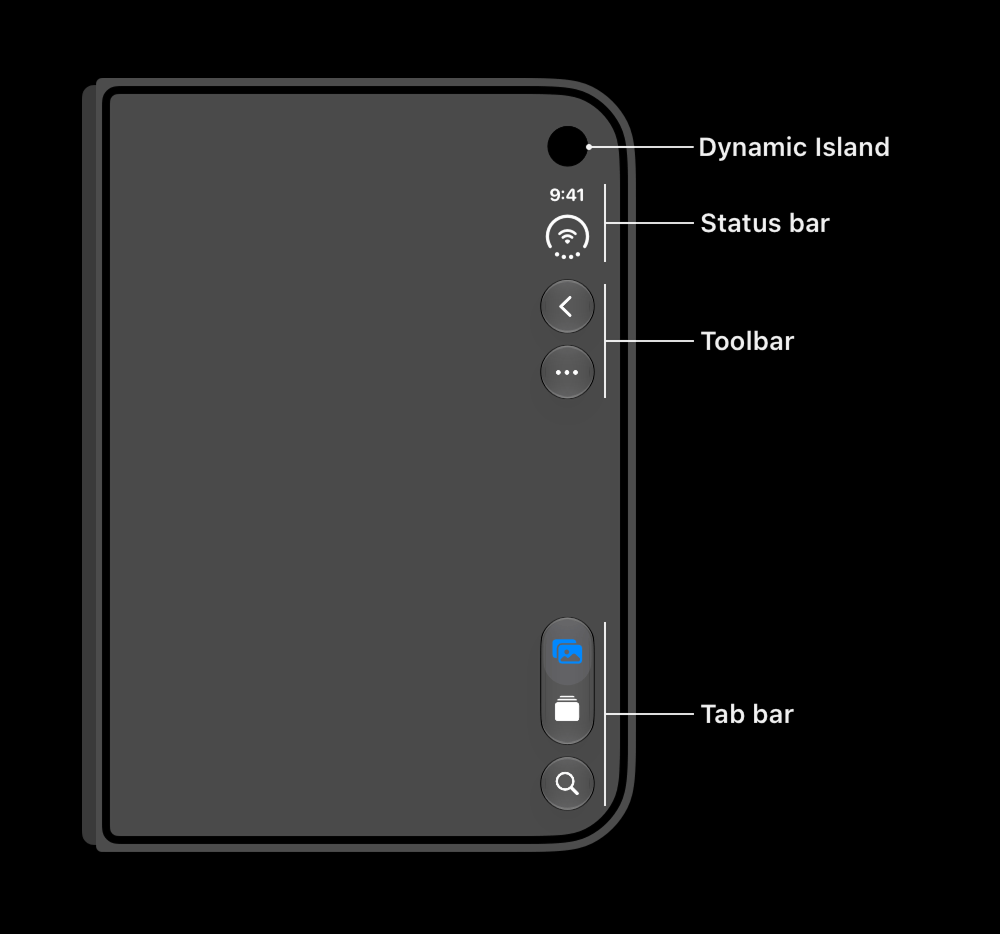
當 iPhone Duo 收合時,外螢幕相較一般 iPhone 更寬、更矮。若仍將導覽列與工具列放在上方或下方,容易壓縮垂直內容空間。因此,系統會將原本位於頂部與底部的狀態列(Status bar)、工具列(Toolbar)、標籤列(Tab bar)移至側邊,保留更多空間給閱讀、瀏覽與捲動內容,也讓控制項維持在較容易觸及的位置。
裝置姿勢(Device Poses)
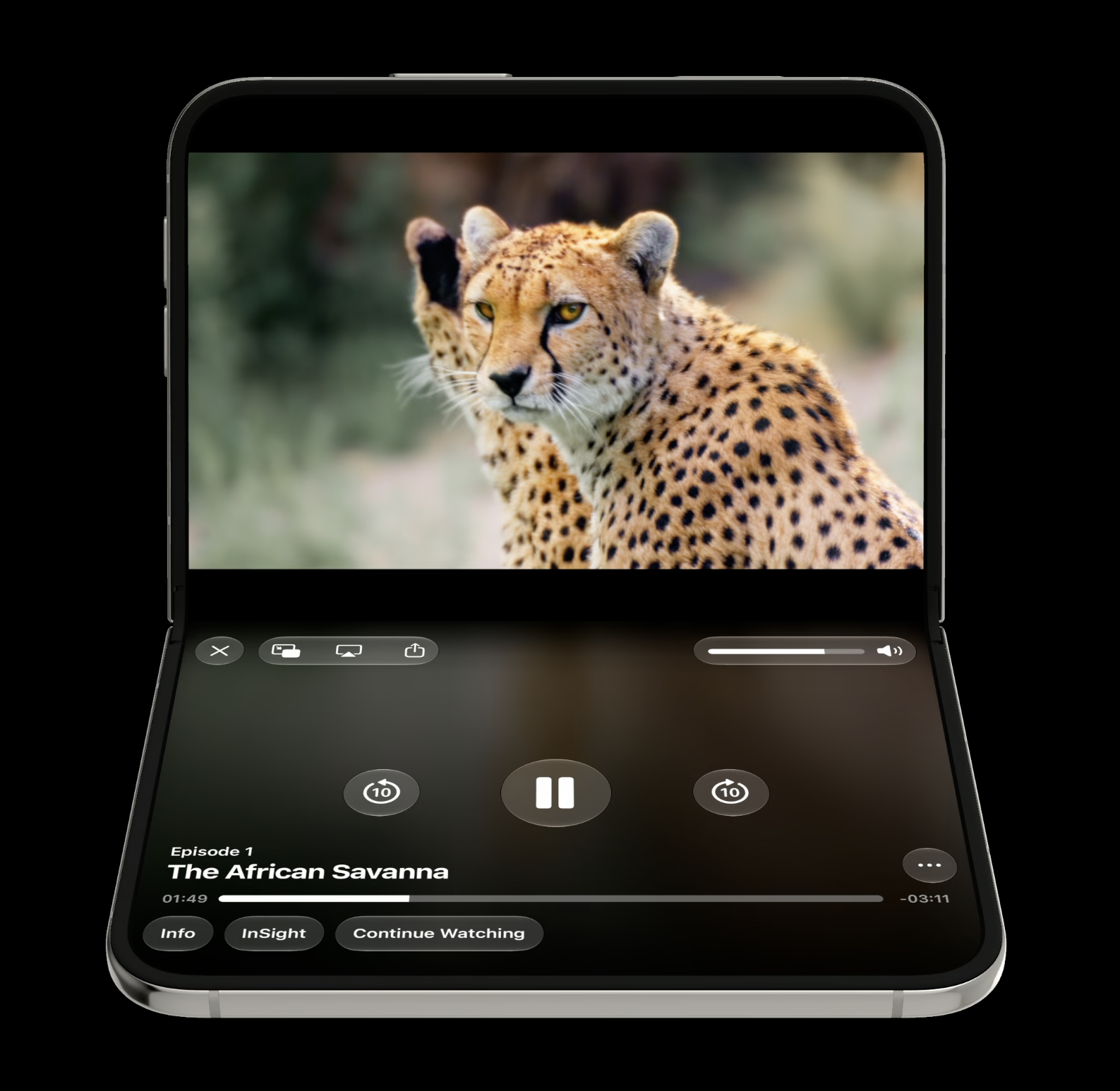
iPhone Duo 的使用方式不只包含收合與完全展開。使用者可以像翻開一本小書般半折使用,也可以將裝置立在桌面上,或以接近平板的形式展開操作。不同姿勢改變的不只是螢幕尺寸,也包括內容可視範圍、單手觸及性,以及使用者對主要任務的期待。
不過,支援多種姿勢不代表每一種姿勢都需要一套專屬版型。較合適的做法,是讓既有版型依尺寸類別與可用空間自然調整,同時維持功能與操作層級的一致性。

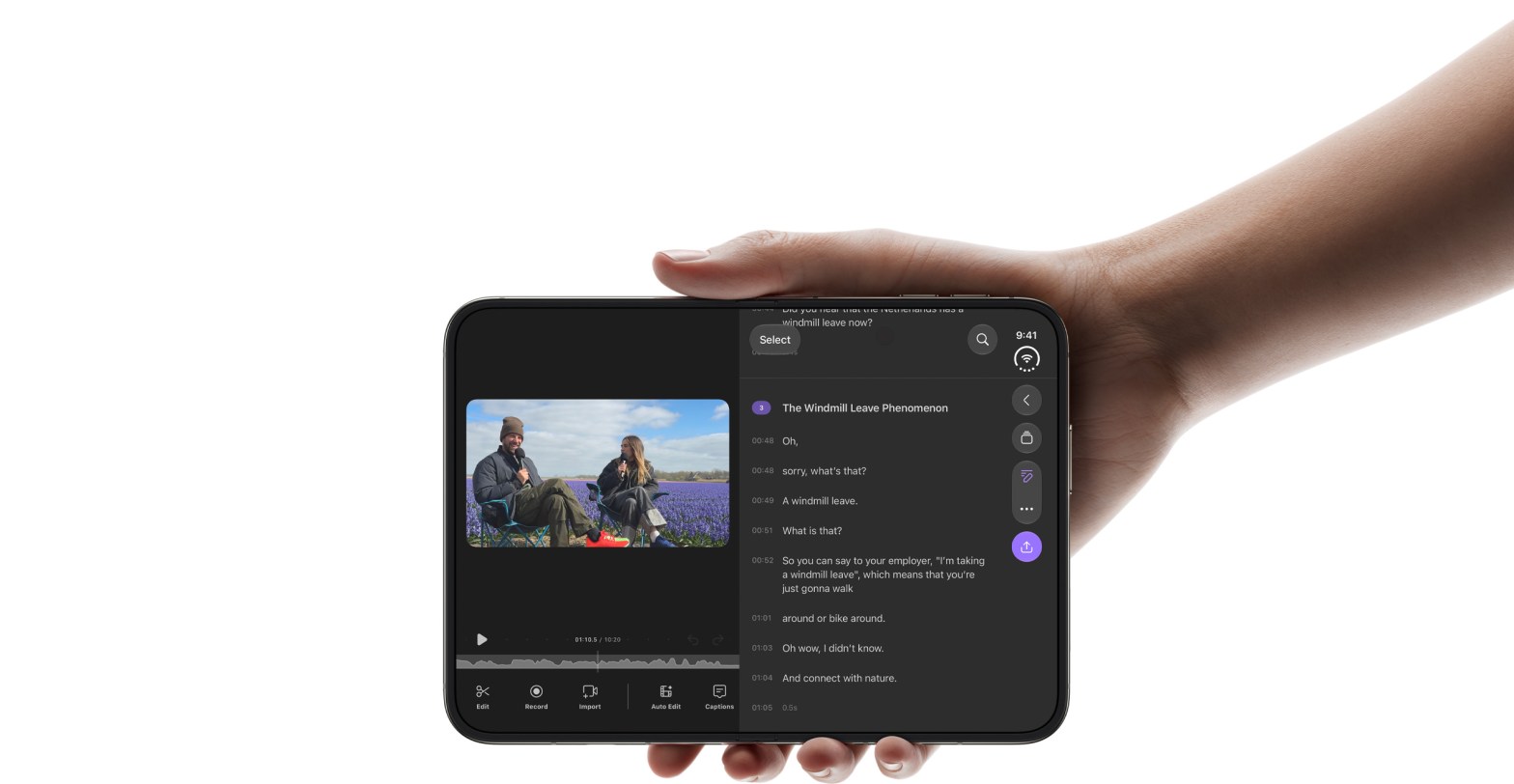
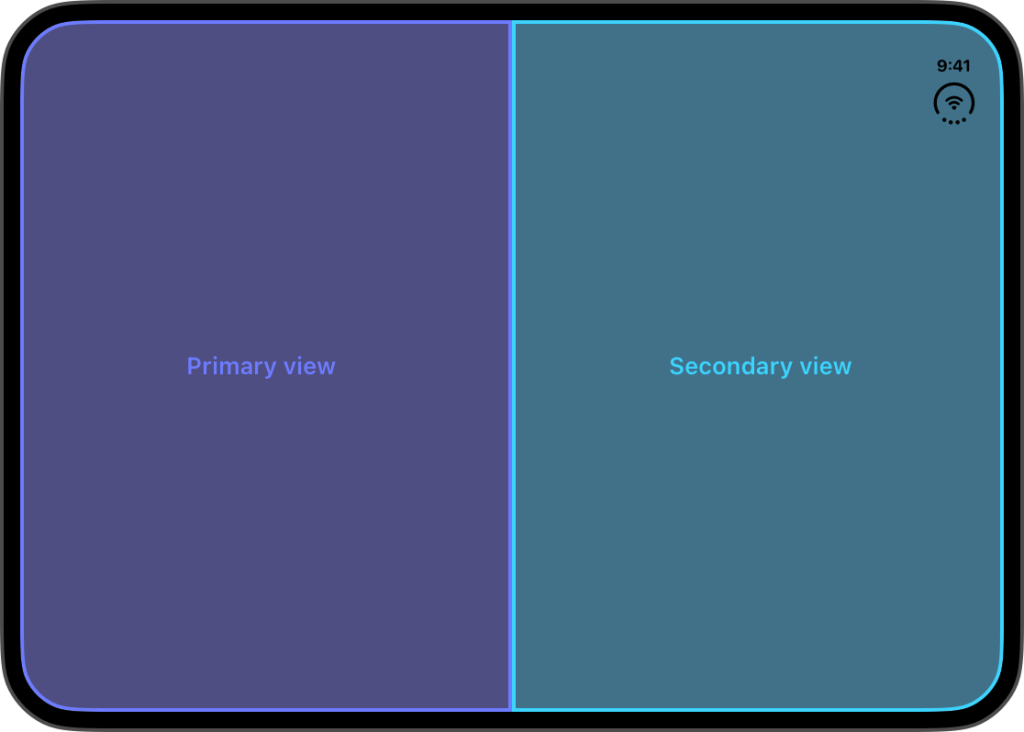
當攤開iPhone Duo內螢幕有足夠寬度時,雙欄版型能協助使用者同時處理瀏覽與閱讀任務。例如可將左側視為主要窗格,用來呈現信箱列表或檔案列表;右側則作為次要窗格,顯示目前選取的信件或檔案內容。這種安排類似檔案總管的操作方式:左側負責選擇,右側負責查看細節。
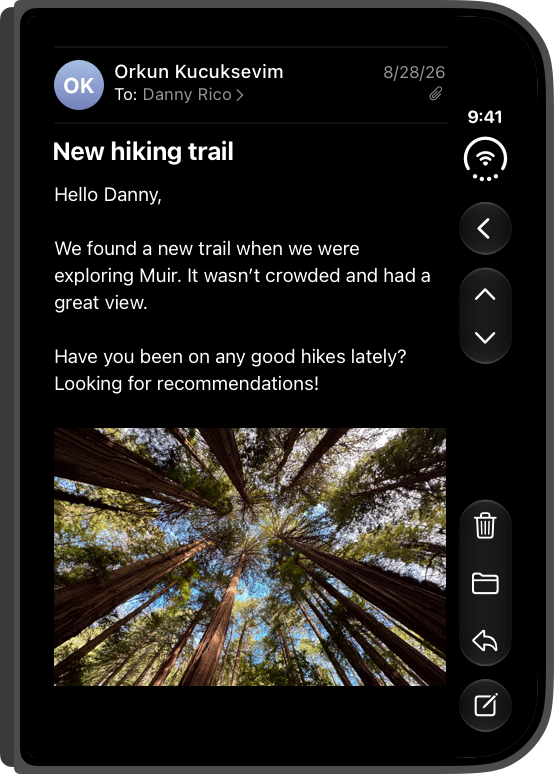
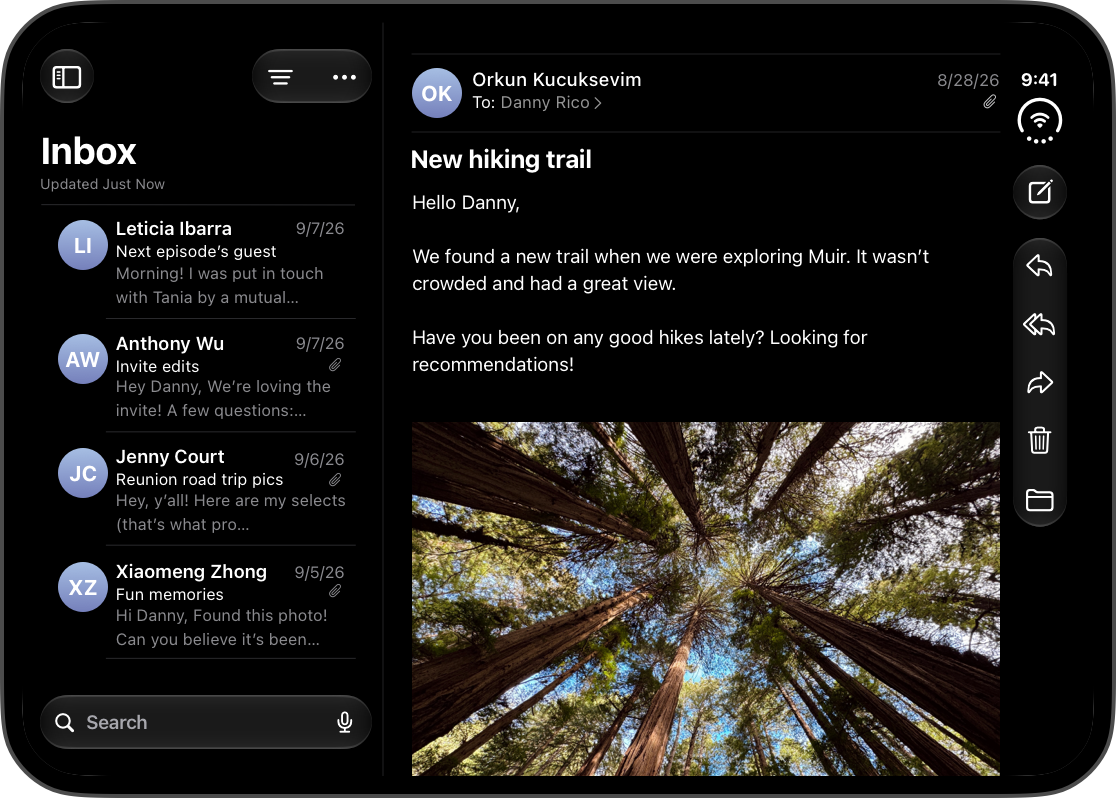
比較 iPhone 與 iPhone Duo 的工具列配置
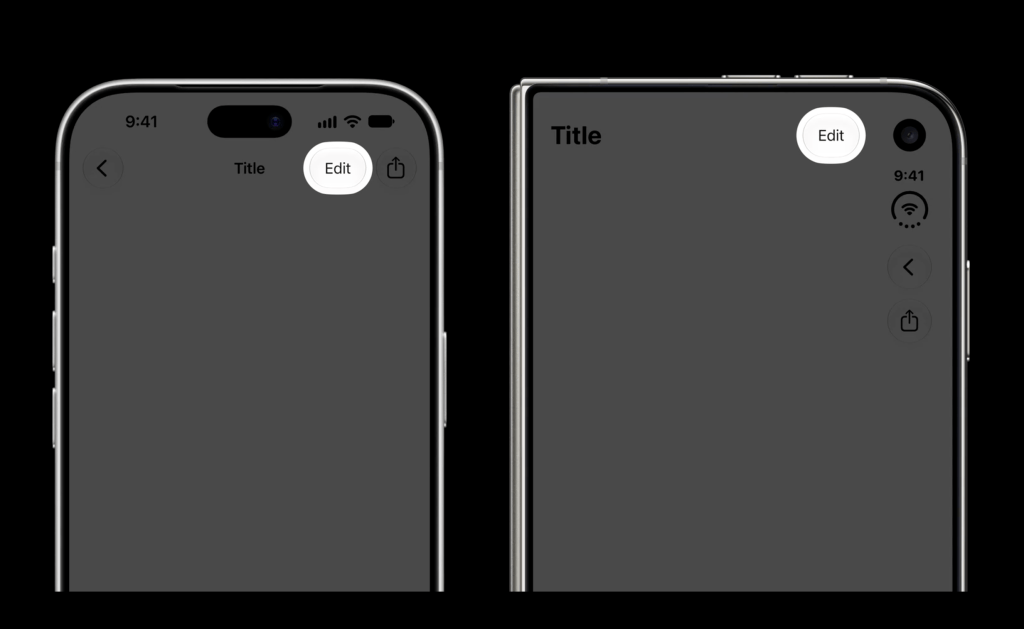
相較於非折疊 iPhone 的傳統上 Status bar 和 Toolbar 配置,iPhone Duo 將狀態列保留區域(Reserved region)設於畫面上方,並把工具列向右旋轉 90 度,改為由上而下的垂直排列。我們來跟著官方釋出的畫面,比較看看 iPhone 和 iPhone Duo 兩者的變動。
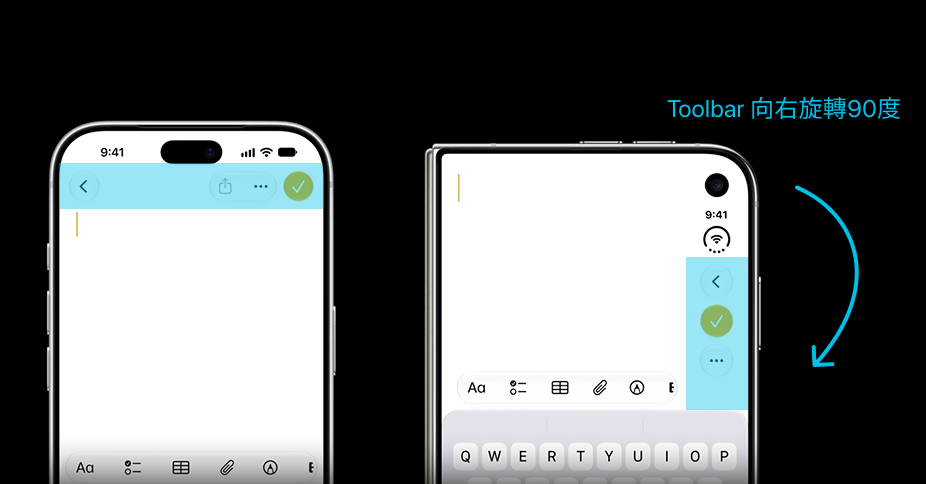
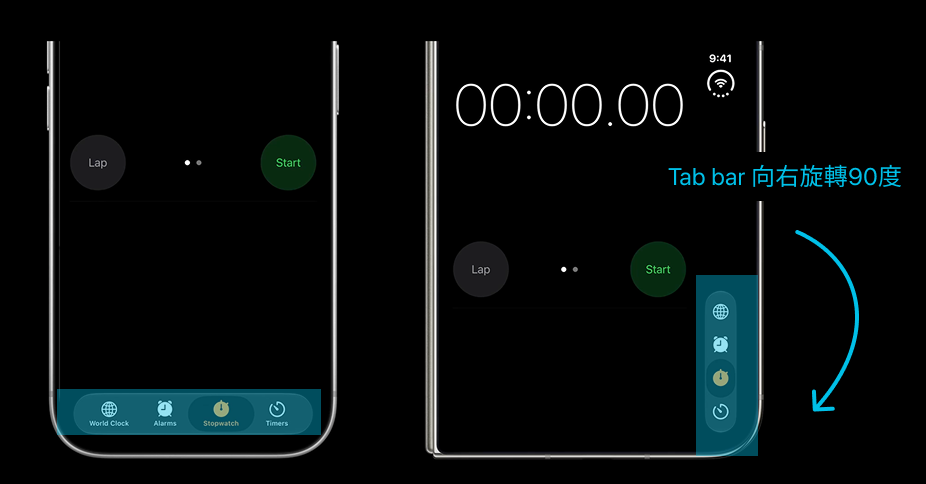
在操作優先順序上,Toolbar 先放置 「返回」 或 「關閉」 按鈕,讓使用者能快速離開或回到上一層;其後配置 「完成」 按鈕,用於確認當前操作。其他較少使用的功能則收合至省略圖示中。
這種配置將最常見的導覽與離開操作放在容易辨識的位置,也可避免工具列過度占用折疊裝置的水平空間。不過,實際效果仍需進一步觀察按鈕觸及性、左右手操作習慣,以及展開與折疊狀態下的介面一致性。
動態版面(Dynamic layouts)
版面應隨 iPhone Duo 的展開、摺疊等使用狀態自動調整,並避開系統保留區域和螢幕彎折處,讓內容完整顯示、按鈕方便操作。應保留適當的邊距,將重要內容放在安全顯示範圍內,並讓內容寬度彈性變化,避免只適用於某一種螢幕尺寸。
保留區域(Reserved regions)
- 外側前置鏡頭(Outer camera region):該區域始終存在,並擴展為動態活動島。
- 內建前置鏡頭(Inner camera region):此區域僅在攝影機處於活動狀態時顯示。當攝影機處於非開啟狀態時,攝影機可讓出位置;當攝影機啟動時,使用者介面會移動到一側以示意攝影機的位置。
- 折疊區域(Folding region):當裝置沒有完全攤平時,中央彎折處會被排除在可用區域之外;但螢幕折疊後,中心區域將無法使用。
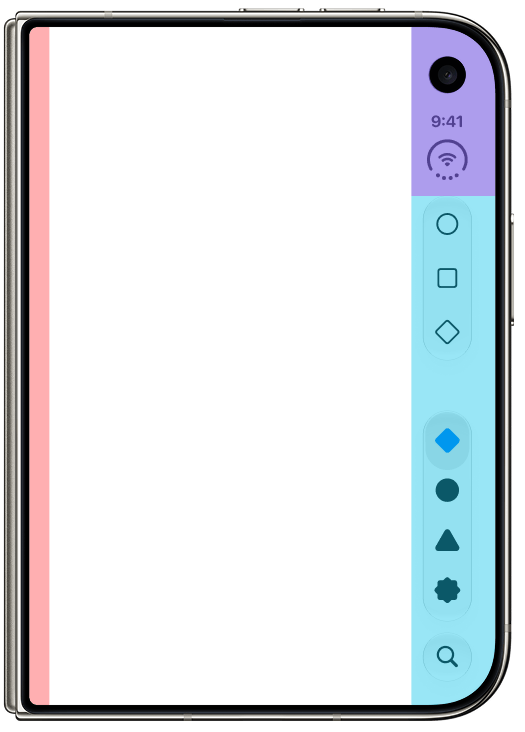
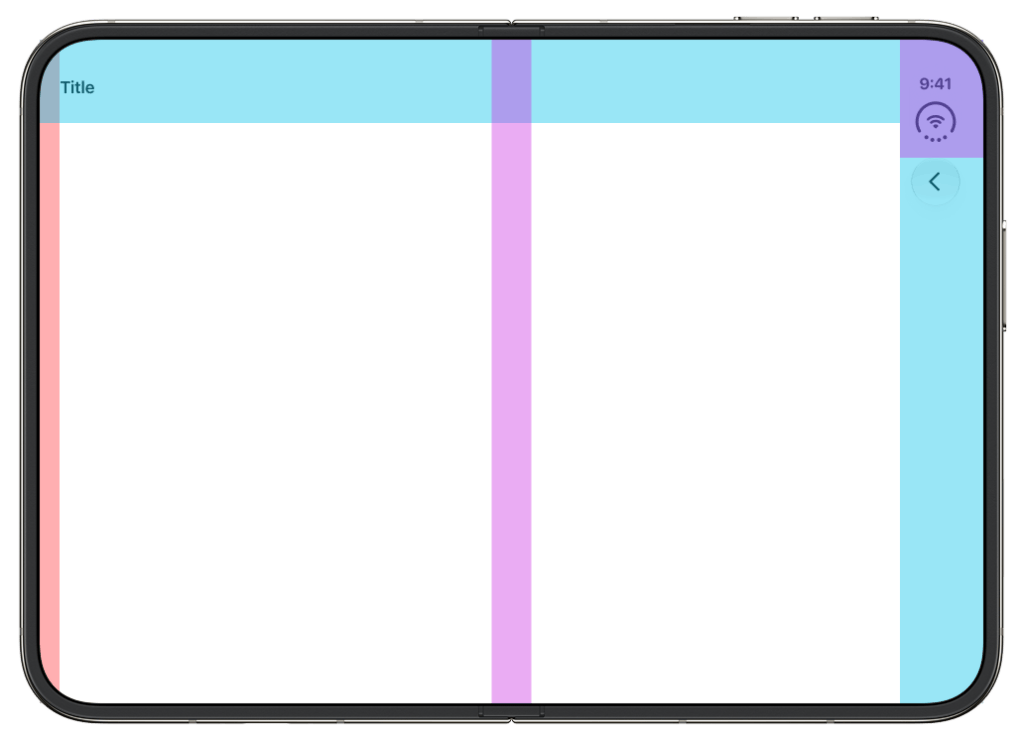
相關連結:試著把你的設計,套用至新的 Figma iOS and iPadOS 27 – Layout Guides
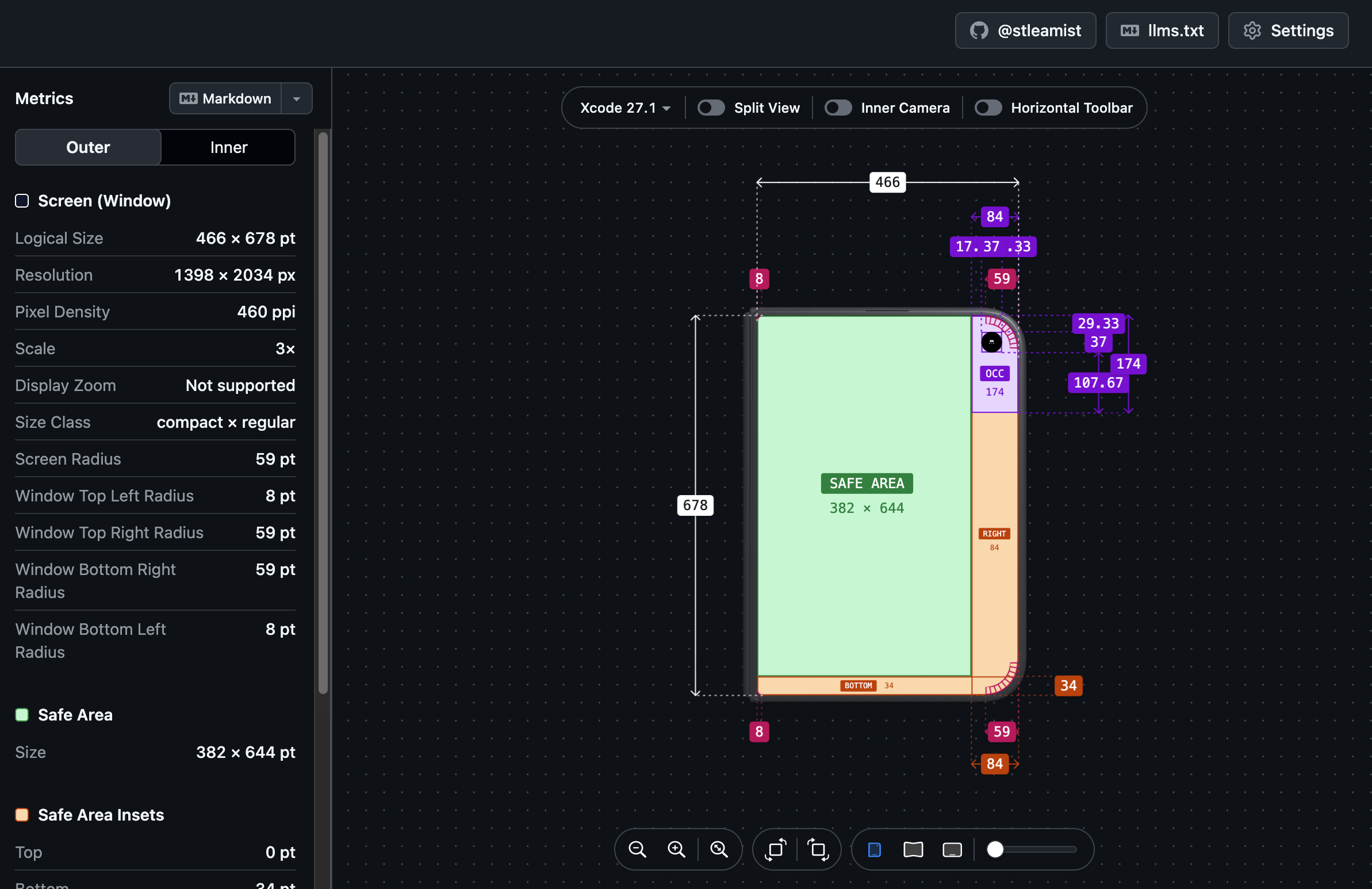
相關連結:保留區域和安全內容詳細數值,可參考 safearea.info
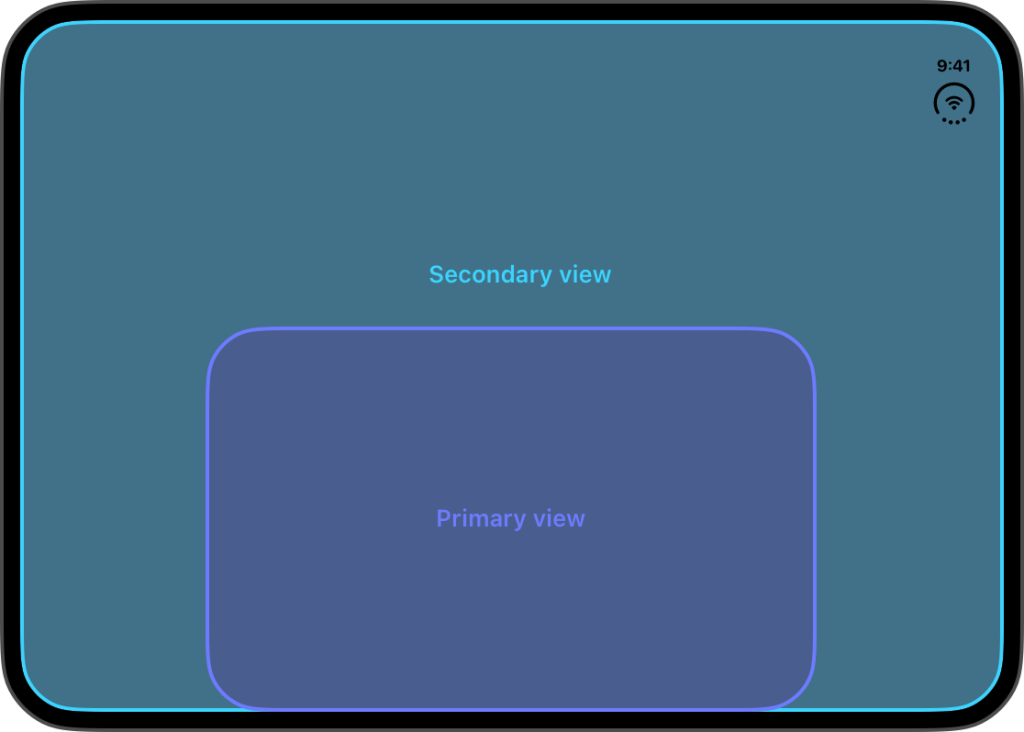
版面排列(Views)
- 分開排列(Split arrangement):就像前面內文提到左方信件列表,右方是信件內容。
- 重疊排列(Overlay arrangement):上方是次畫面,下方是可以是輸入或控制區塊。
垂直控制區:為折疊裝置重新安排操作位置
折疊裝置展開後,原本適用於非折疊 iPhone 的下方水平導覽列,不一定仍是最有效率的配置。若將工具列向右旋轉 90 度,改為沿著側邊由上而下排列,便能把水平空間留給內容,同時開啟兩個App時,也讓控制項更貼近左右App 的使用情境。
側邊控制區可整合系統與應用程式元素,例如動態島(Dynamic Island)、狀態列(Status bar)、工具列(Toolbar)、與標籤列(Tab bar)。設計重點不只是把控制項搬到側邊,而是重新安排各項功能的優先順序、尺寸與收合方式。
1. 轉向排列與操作優先順序
在非折疊 iPhone 上,導覽項目通常由左至右排列;在垂直控制區中,則改為由上至下排列。垂直軸的頂部可優先保留給 「返回」 或 「關閉」 等主要控制鍵,其後再放置 「完成」 等確認操作。
原先由圖示搭配文字組成的導覽項目,在側邊空間有限時,可優先保留圖示,減少文字占用的寬度。不過控制項的相對位置應盡可能維持一致,讓使用者在不同裝置姿勢之間切換時,不必重新學習操作位置。
2. 單邊固定,讓寬度或高度隨內容調整
水平工具列通常採固定高度、彈性寬度;垂直工具列則可反向處理,採固定寬度與彈性高度。這種尺寸邏輯較適合以純圖示呈現的控制項,因為圖示能在有限寬度中維持一致的點擊目標與視覺平衡。
4. 先收合哪一個控制區,取決於使用情境
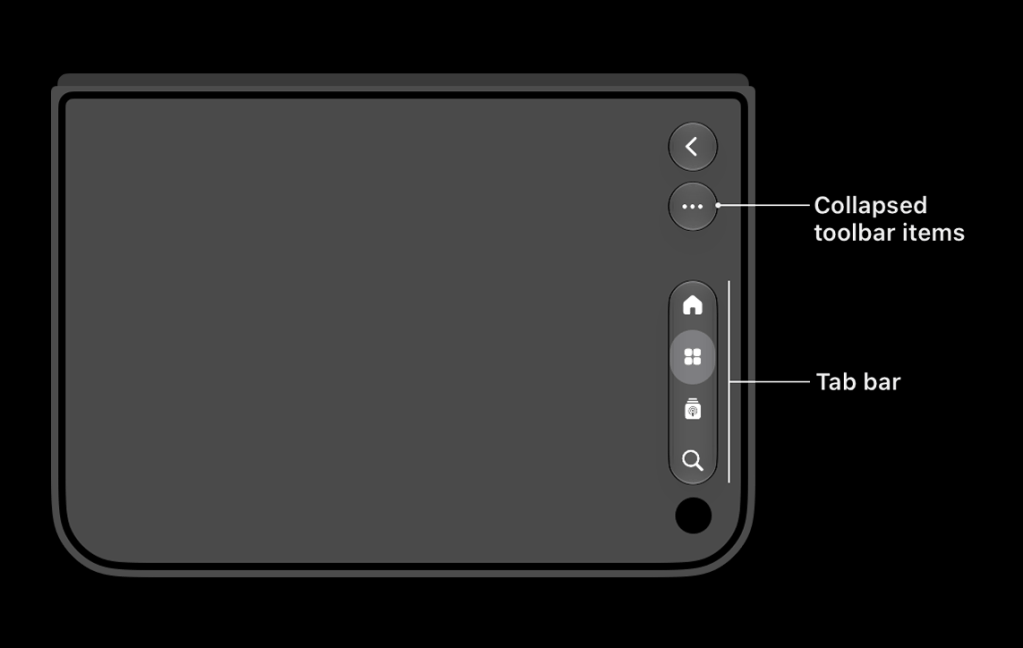
當畫面空間不足時,不應一律收合 Tab bar 或 Toolbar,而應先判斷產品的主要任務。以導覽為主的體驗,例如 Podcasts,應優先保留 Tab bar 與主要目的地的可用性,並將 Toolbar 中較次要的項目移入收合選單。相反地,若產品以完成任務為主,例如遊戲或創作工具,則可優先壓縮 Tab bar,保留最常使用的動作控制。
5. 控制項要靠近它影響的內容
控制項的位置應反映它所作用的範圍。例如在電子信箱中,影響郵件列表的控制項應保留在列表窗格上方,讓使用者清楚知道它影響的是列表,而非單封郵件內容。
若折疊裝置展開後左右兩側分別呈現不同 App 或不同內容窗格,控制區也應與對應的內容保持一致:左側控制左側內容,右側控制右側內容。這能降低跨區操作造成的理解成本。
6. 不必所有畫面都保留垂直控制區
某些畫面不需要固定的控制區。例如強調視覺沉浸感、沒有捲動需求的介面,可讓內容延伸至全螢幕寬度。也可採混合方式:背景圖片與標題滿版呈現,下方可捲動內容則內縮,為側邊控制區保留空間。
以下情況也可不採完整垂直控制區:
- 只有單一 「關閉」 按鈕的簡單 Sheet。
- 圖示操作如 「返回」 、「分享」 改為垂直排列,但純文字操作如 「編輯」 仍維持水平排列。
7. 收合時的注意事項
收合設計不應只看空間,也要考慮操作頻率與資訊重要性。
- 電子郵件的 「撰寫」 或筆記本的 「新增筆記」 等高頻動作,應最後才被收合。
- 收合選單可使用省略號圖示,但應避免把所有功能都丟入同一個選單。
- 文字連結按鈕與圖示按鈕並存時,應以間距或分組明確區隔,避免使用者誤以為它們屬於同一類操作。
- 帶有 Badge 的項目通常傳達重要狀態,應盡可能保持可見。
- 若文字只是輔助辨識圖示,可考慮移除;若文字本身承載資訊,例如購物車金額,則應保留。
多螢幕案例:官方影音錄製
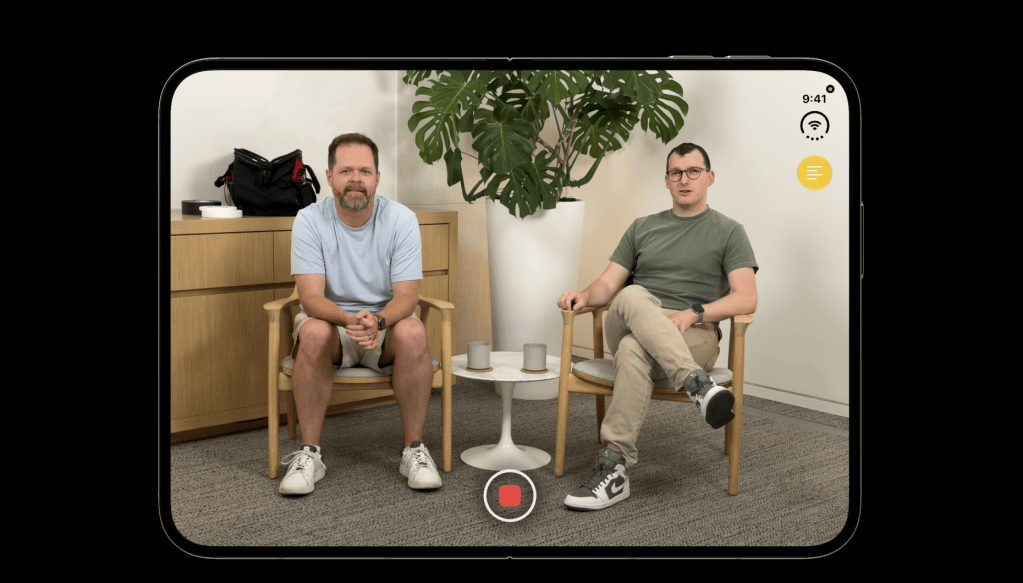
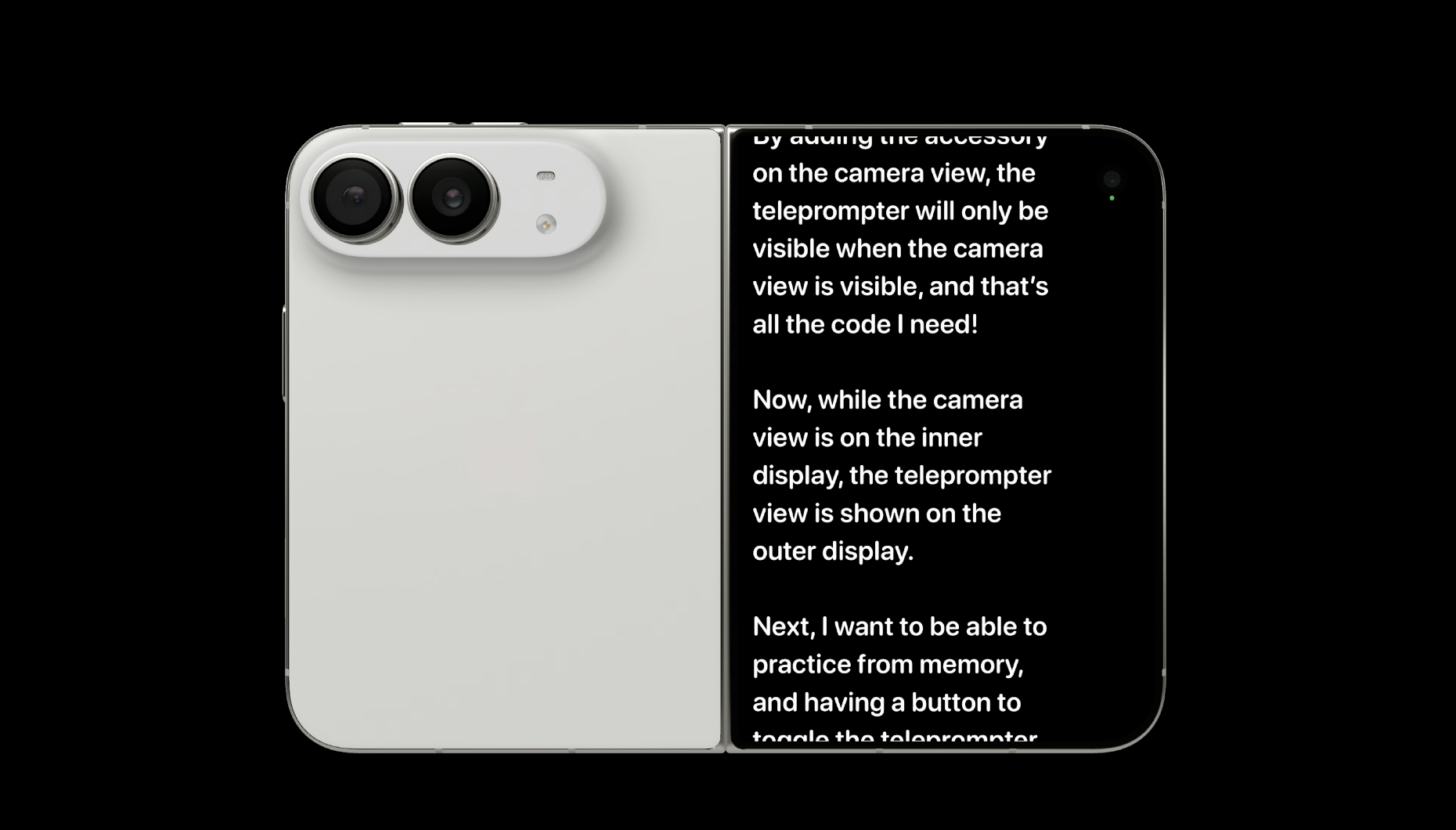
Apple 在開發者影片中示範,錄製 App 可以同時使用 iPhone Duo 的內外螢幕:內螢幕保留相機預覽與主要錄製介面,外螢幕則顯示提詞機(Teleprompter)。讓兩個螢幕各自承擔不同任務。內螢幕服務錄製者的操作與畫面確認;外螢幕則提供台詞或輔助資訊。使用者不必在錄影、查看畫面與閱讀台詞之間來回切換,而能在一台裝置上完成整個流程。
實際案例:TranslateCat
TranslateCat 將 iPhone Duo 轉化為面對面翻譯工具。使用者可在內螢幕輸入或查看原文,外螢幕則朝向對方呈現翻譯結果。
相較於一般手機翻譯 App,使用者不必每次輸入後再把螢幕轉向給對方。兩個螢幕分別服務對話的兩端,讓裝置本身成為雙方之間的溝通媒介,而不是需要輪流傳遞的單一螢幕。
*TranslateCat 目前屬於專案作品,公開資料也提到仍在測試與完善階段。
實際案例:Percento
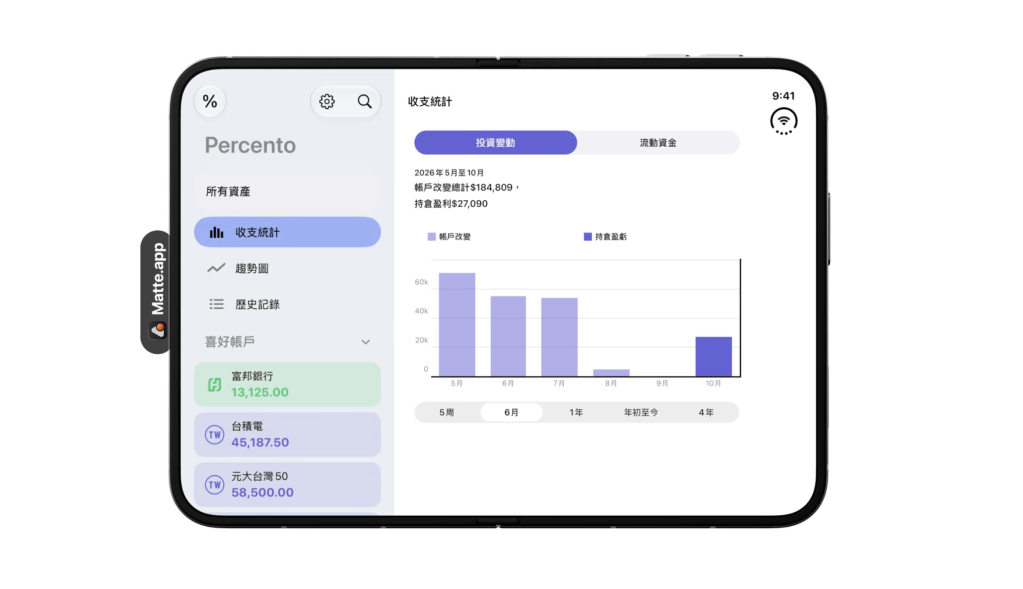
Percento 是一款個人資產管理 App。其更新紀錄顯示,展開後,使用者可以在更大的畫面中同時查看資產總覽、分類資訊與圖表等細節內容,減少在不同頁面間反覆切換的需求。
重點整理
- 先保留必要區域
- 先確認各種裝置姿勢下的保留區域、邊界與控制區。
- 讓內容能隨螢幕尺寸自然延展,避免被系統元素或控制項遮蔽。
- 依空間調整版面排列
- 橫向攤開 iPhone Duo 時,內螢幕空間充足可採左右雙欄呈現內容,區分主要內容與次要列表或操作區。左右雙欄也能避免簡易內容卻橫向單一撐滿寬度,反而會不易左右快速掃瞄內容。
- 也可改為上下排列,優先保留主要任務所需的內容在上方。
- 重新安排垂直控制區
- Toolbar 位於垂直軸上方、Tab bar 位於下方。
- 常用操作優先保留,並以圖示呈現。
- 低頻功能收合至更多選單。
- 純文字連結本身代表獨立操作,且不適合垂直排列時,仍可保留水平呈現。
最重要的是,裝置收合、展開或改變方向時,不應讓介面出現大幅跳動。功能與內容的位置可以因空間調整,但整體層級與操作邏輯應盡可能一致,降低使用者重新尋找與學習的成本。建議親自動手把目前設計的產品套用 iPhone Duo 的 Layout,也可以多看其他已經推出新排版的產品。

